Reservas
Calendario unificado con vistas mes, semana y día. Filtra por tipo de evento (reservas, partidos, entrenamientos, mantenimiento, torneos). Al hacer clic en un día ves la agenda del día; al hacer clic en un evento se abre la ficha con cancha, socio y detalle.
Ir al módulo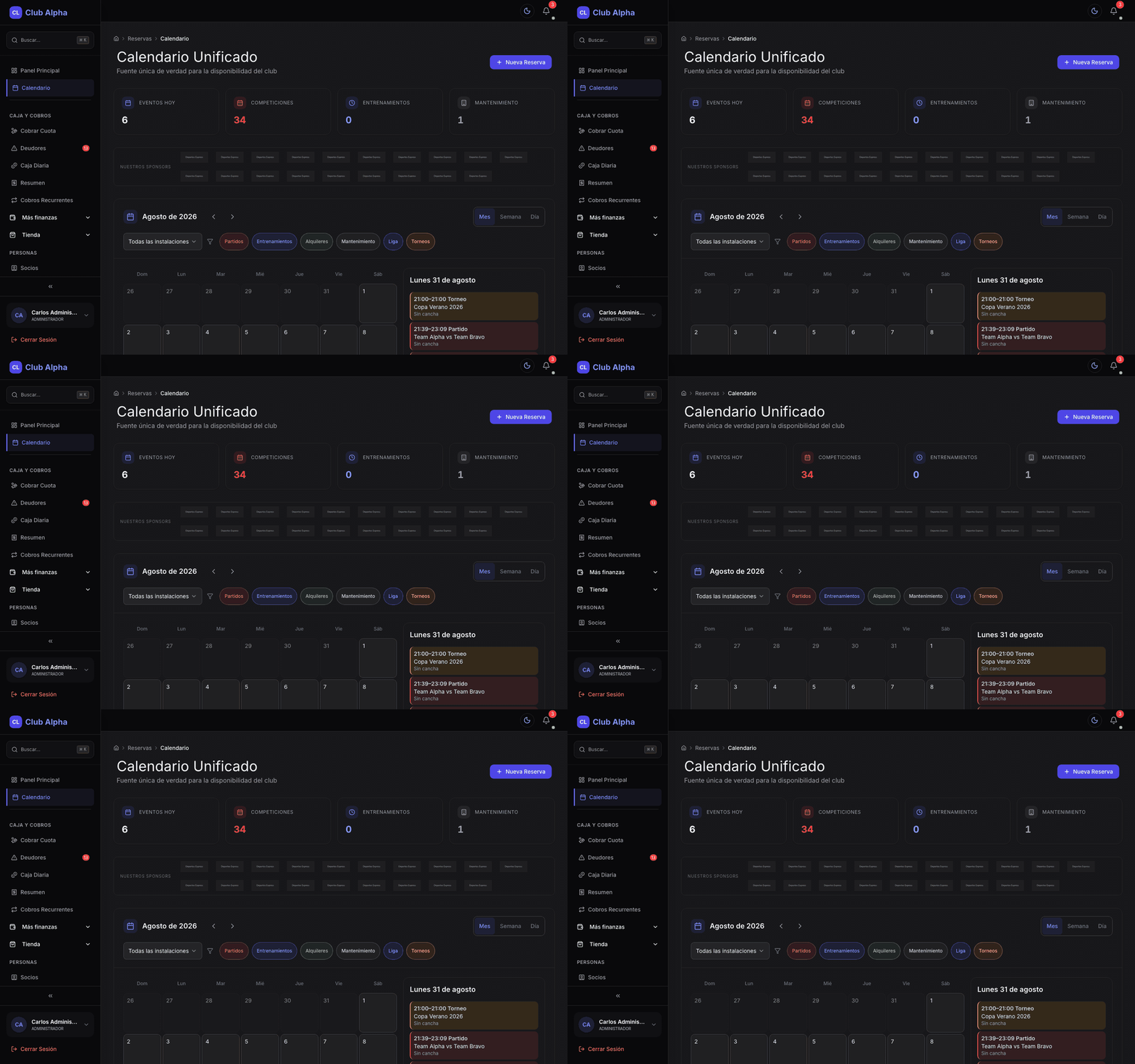
Paso a paso
Ir a General → Calendario
Vista mensual con chips de eventos por día. Usá el toolbar para cambiar entre Mes, Semana y Día.
Filtrar por tipo
Activa o desactiva Reservas, Partidos, Entrenamientos, Mantenimiento y Competiciones según lo que necesites ver.
Click en un día
Se abre el panel de agenda del día con todos los eventos ordenados por hora.
Click en un evento
Se abre la ficha con instalación, actor, horario y acciones (editar o cancelar según permisos).
Crear reserva
Desde el botón Nueva reserva o un slot libre: selecciona instalación, asigna socio y confirma.
Funcionalidades
- Vistas mes / semana / día
- Filtros por tipo de evento
- Agenda y ficha de detalle
- Detección de conflictos
- Lista de espera
💡 Tip: Activa la lista de espera para que cuando se cancele una reserva, el siguiente en la cola sea notificado automáticamente.